Passer au contenu principal
La prise en charge de MCP dans ChatGPT est actuellement une fonctionnalité bêta. L’interface et la disponibilité peuvent évoluer au fur et à mesure du développement par OpenAI.
Disponibilité : Le mode développeur avec connecteurs MCP n’est pas disponible avec l’offre gratuite et nécessite un abonnement ChatGPT payant. La disponibilité et les fonctionnalités varient selon la formule et la région. Consultez la documentation d’OpenAI sur le mode développeur pour connaître la disponibilité actuelle et les instructions de configuration.
Ajoutez des fonctionnalités de scraping et de recherche web à ChatGPT avec Evocrawl MCP.

Configuration rapide

1. Obtenir votre clé API

Inscrivez-vous sur evocrawl.com/app/api-keys et copiez votre clé API.

2. Activer le mode développeur

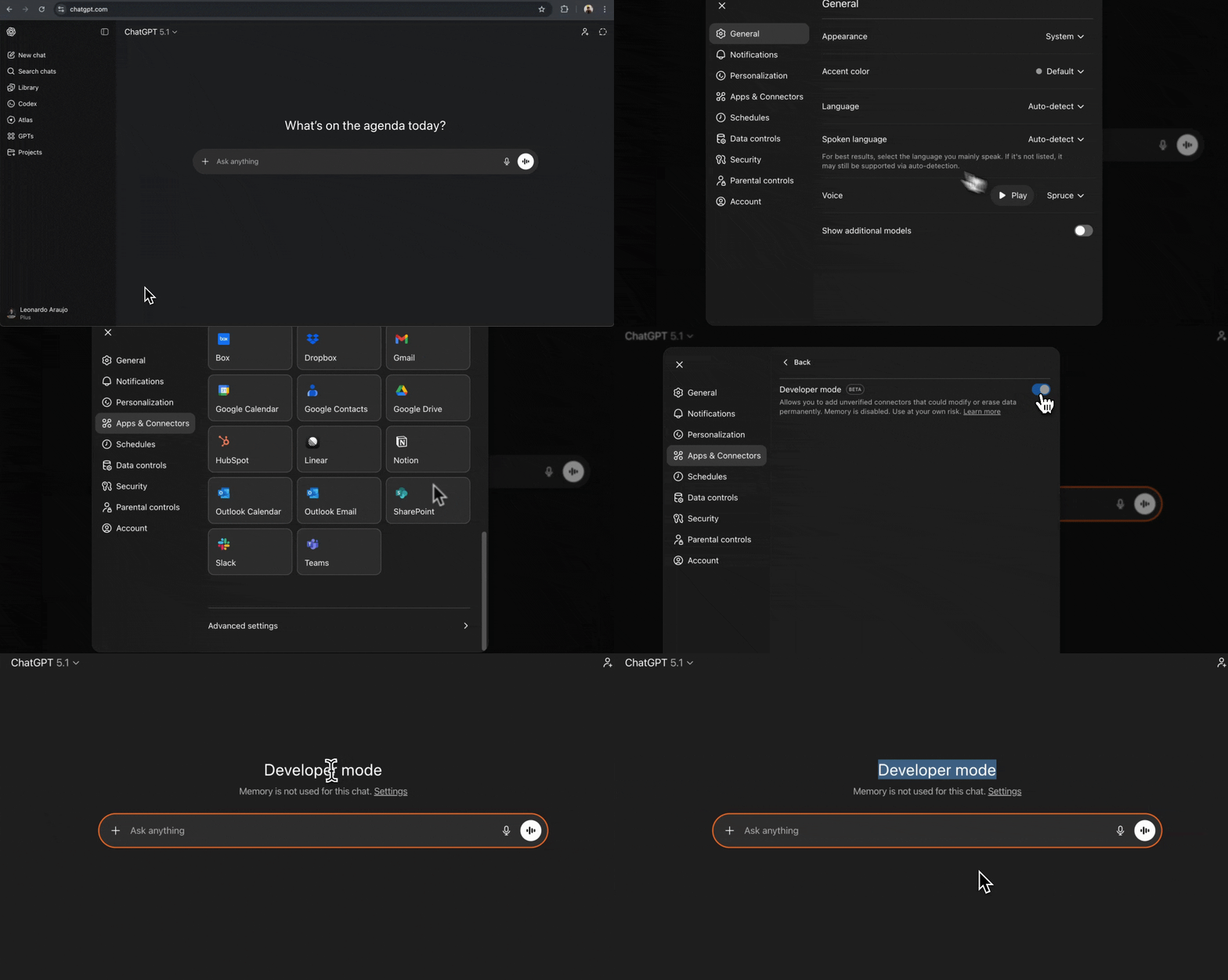
Ouvrez les paramètres de ChatGPT en cliquant sur votre nom d’utilisateur dans le coin inférieur gauche, ou accédez directement à chatgpt.com/#settings. Dans la fenêtre des paramètres, faites défiler jusqu’en bas et sélectionnez Advanced Settings. Activez Developer mode en basculant l’interrupteur sur ON.
Paramètres de ChatGPT affichant Advanced Settings avec l’interrupteur Developer mode

3. Créer le connecteur

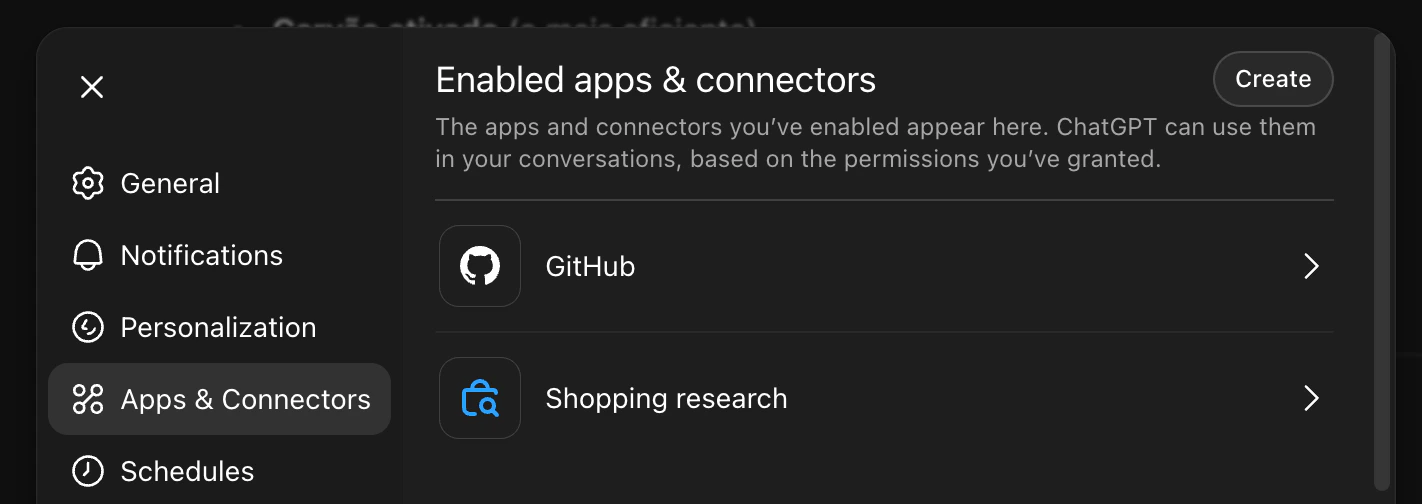
Avec le mode Developer activé, allez dans l’onglet Apps & Connectors dans la même fenêtre de paramètres. Cliquez sur le bouton Create dans le coin supérieur droit.
Onglet Apps & Connectors avec le bouton Create mis en évidence
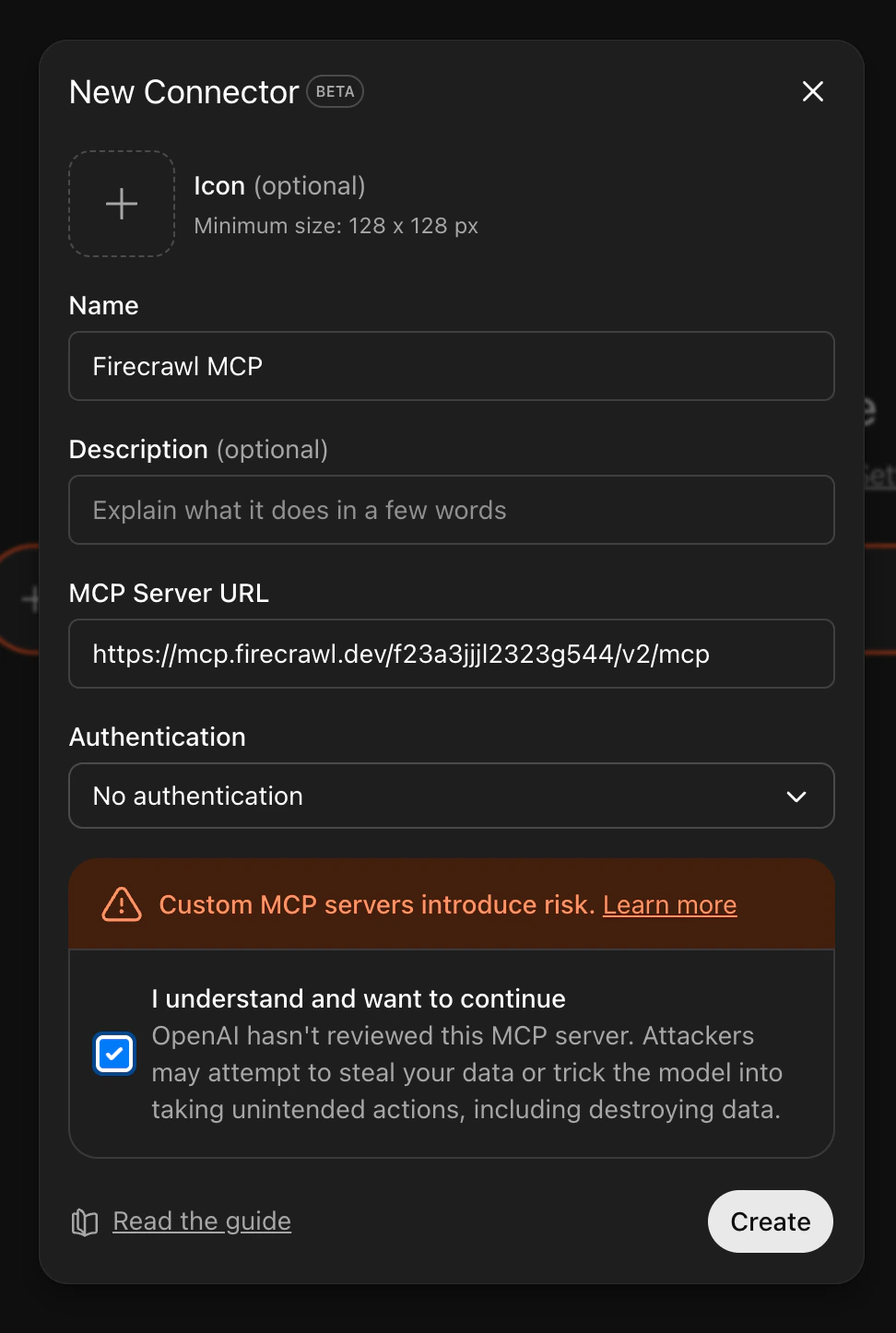
Renseignez les détails du connecteur :
  • Name : Evocrawl MCP
  • Description : Web scraping, crawling, search, and content extraction (facultatif)
  • MCP Server URL : https://mcp.evocrawl.com/YOUR_API_KEY_HERE/v2/mcp
  • Authentication : None
Remplacez YOUR_API_KEY_HERE dans l’URL par votre clé API Evocrawl.
Nouveau formulaire de connecteur rempli avec les détails de Evocrawl MCP
Cochez la case “I understand and want to continue”, puis cliquez sur Create.

4. Vérifier la configuration

Retournez à l’interface principale de ChatGPT. Vous devriez voir le Mode développeur affiché, ce qui indique que les connecteurs MCP sont actifs. Si vous ne voyez pas le Mode développeur, actualisez la page. S’il n’apparaît toujours pas, rouvrez les paramètres et vérifiez que le Mode développeur est bien activé dans les paramètres avancés.

5. Accéder aux outils Evocrawl

Pour utiliser Evocrawl dans une conversation, cliquez sur le bouton + dans la zone de saisie du chat, puis sélectionnez More, puis Evocrawl MCP.
Zone de saisie de conversation de ChatGPT affichant le menu + développé avec le sous-menu More et l’option Evocrawl MCP

Démo rapide

Avec Evocrawl MCP sélectionné, essayez les prompts suivants : Recherche :
Search for the latest React Server Components updates
Scraping :
Scrape evocrawl.com and tell me what it does
Obtenir la documentation :
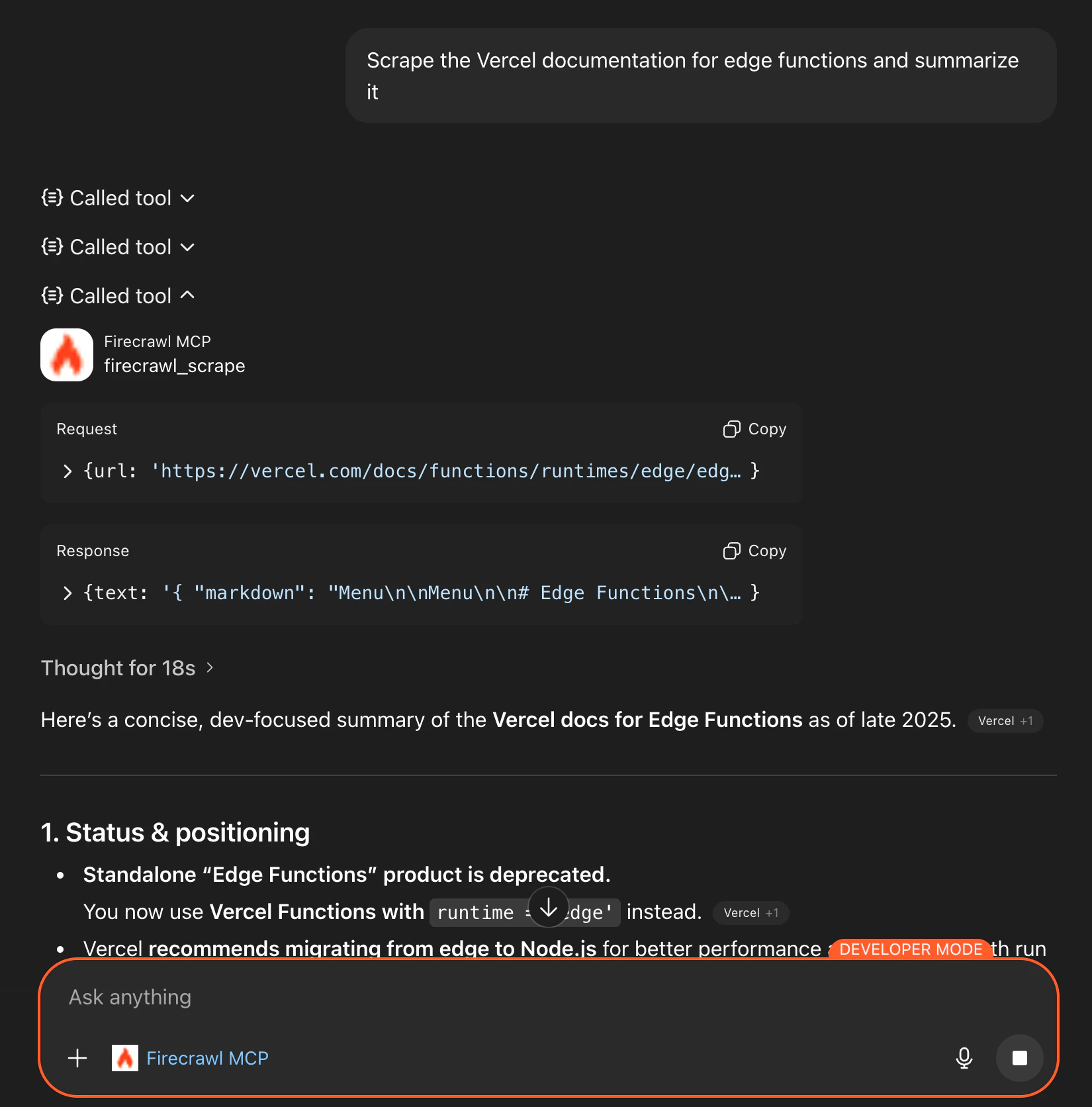
Extrais la documentation Vercel sur les edge functions et fais-en un résumé

Confirmation de l’outil

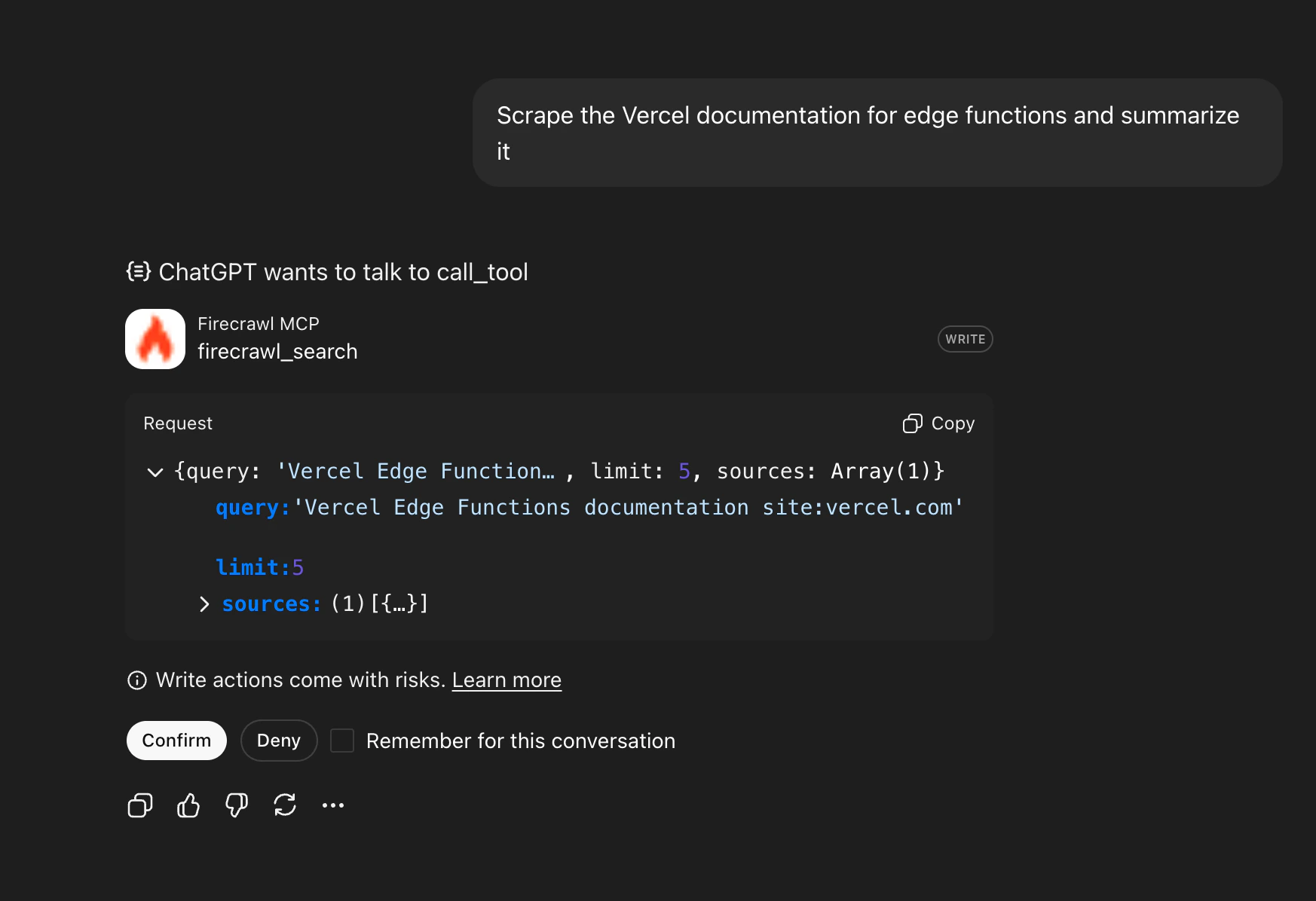
Lorsque ChatGPT utilise les outils MCP de Evocrawl, une invite de confirmation peut s’afficher pour demander votre approbation. Certaines versions de ChatGPT Desktop approuvent automatiquement les appels d’outils sans afficher cette boîte de dialogue. Si aucune invite ne s’affiche, vous pouvez vérifier que l’outil a bien été invoqué en recherchant une section « Called tool » dans la réponse ou en consultant votre utilisation sur evocrawl.com/app/usage.
Aucune invite de confirmation ne s’affiche ? Si ChatGPT répond à votre question sans afficher de boîte de dialogue de confirmation, le connecteur Evocrawl MCP n’est très probablement pas associé à la conversation. Revenez à l’étape 5 et assurez-vous de cliquer sur le bouton +, de sélectionner More et de choisir Evocrawl MCP avant d’envoyer votre prompt. Le connecteur doit être associé à chaque nouvelle conversation.
Boîte de dialogue de confirmation d’outil de ChatGPT affichant une requête Evocrawl MCP
Vous pouvez cocher « Se souvenir pour cette conversation » pour éviter les confirmations répétées au cours de la même session de chat. Cette mesure de sécurité est mise en place par OpenAI pour garantir que les outils MCP n’exécutent pas d’actions non intentionnelles. Une fois la demande confirmée, ChatGPT exécutera la requête et renverra les résultats.
Exemple de résultats de recherche Evocrawl affichés dans ChatGPT