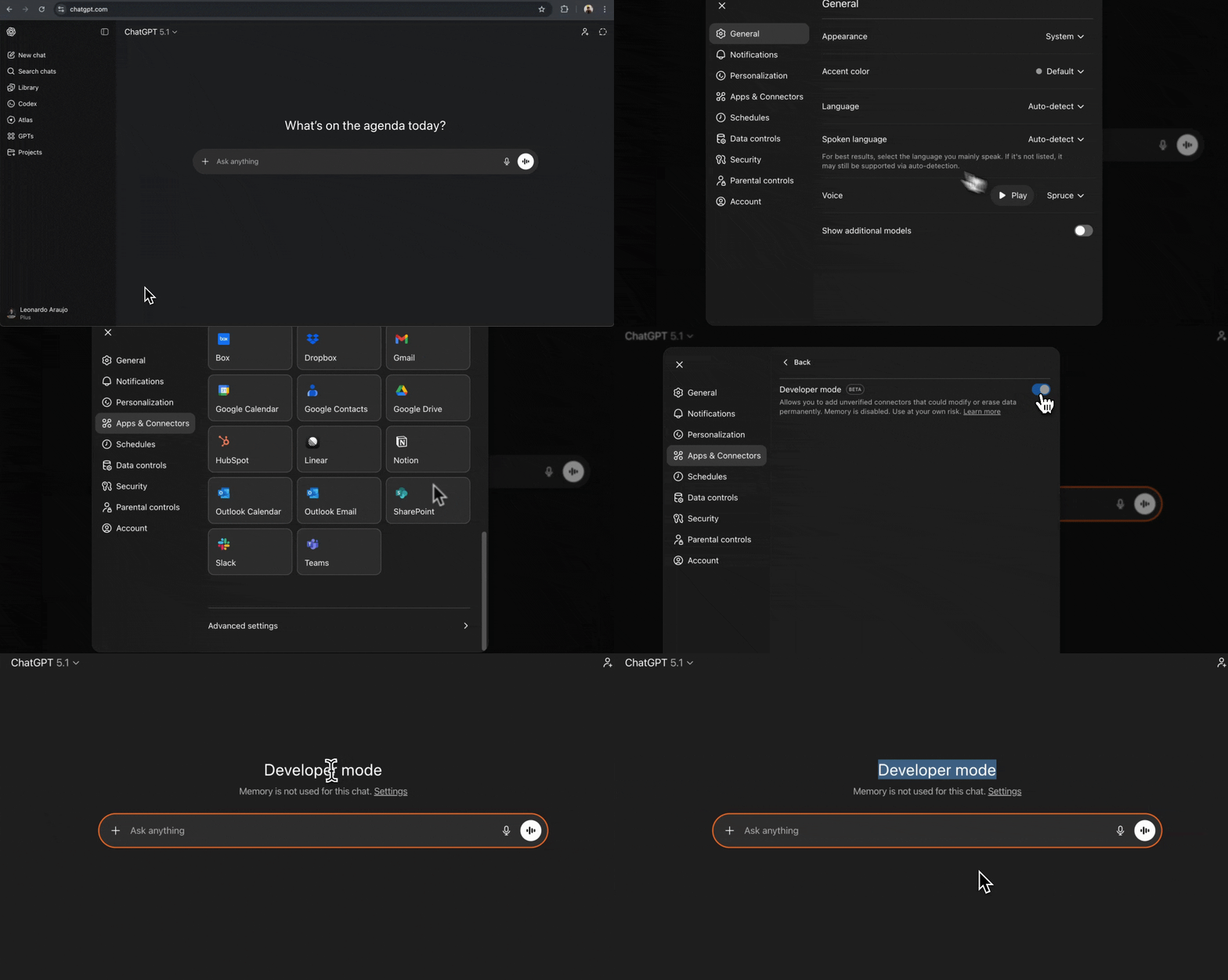
ChatGPT における MCP サポートは現在ベータ版機能です。OpenAI による開発が進むにつれて、インターフェースや提供状況が変更される可能性があります。
提供状況: MCP コネクタ付きの Developer モードは Free プランでは利用できず、有料の ChatGPT サブスクリプションが必要です。提供状況と機能はプランや地域によって異なります。最新の提供状況とセットアップ手順については、OpenAI による Developer Mode のドキュメント を参照してください。
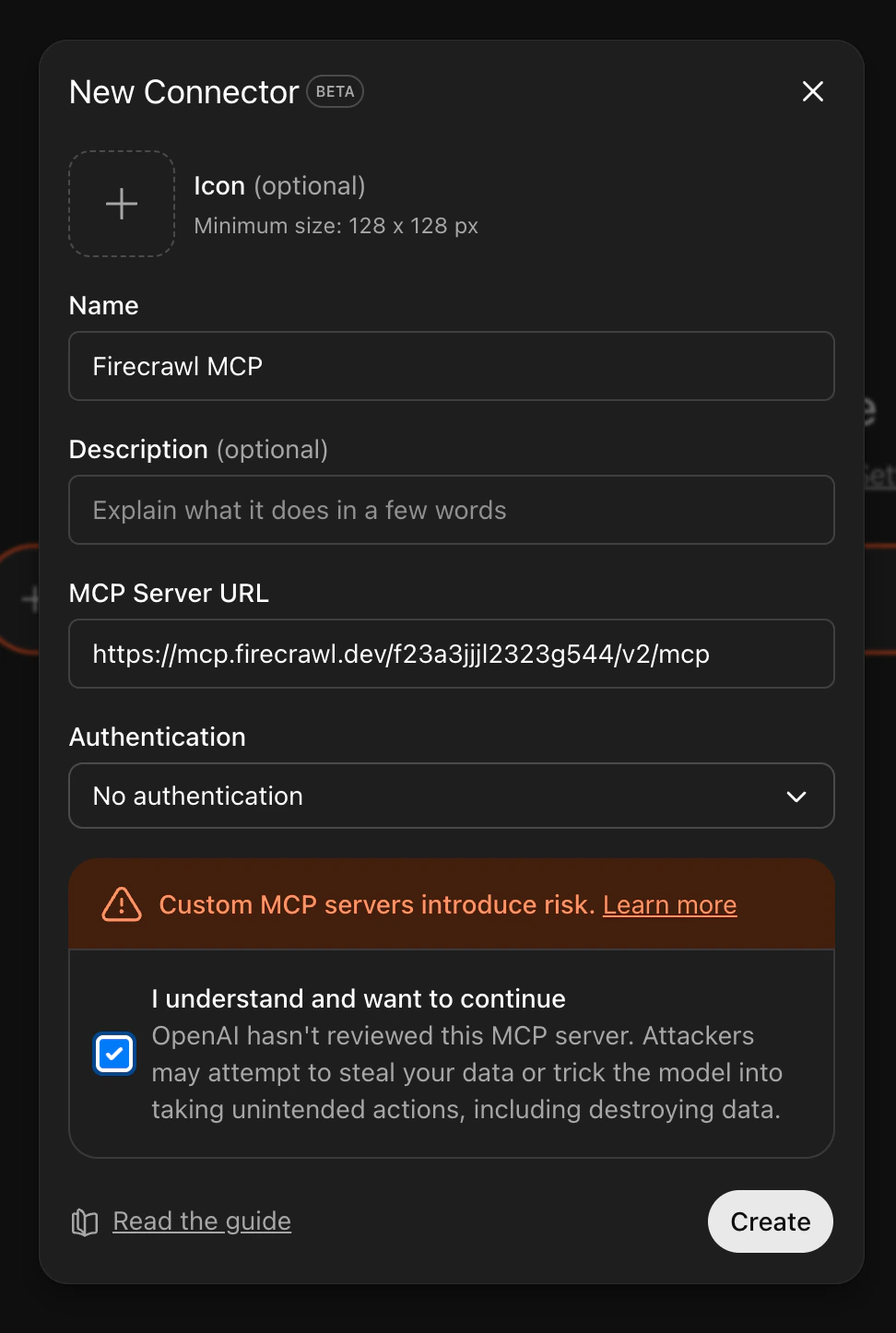
- Name:
Evocrawl MCP
- Description:
Web scraping, crawling, search, and content extraction(任意)
- MCP Server URL:
https://mcp.evocrawl.dev/YOUR_API_KEY_HERE/v2/mcp
- Authentication:
None
URL 中の YOUR_API_KEY_HERE を、実際の EvoCrawl API key に置き換えてください。
“I understand and want to continue” チェックボックスをオンにしてから、Create をクリックします。
ChatGPT のメイン画面に戻ってください。Developer mode と表示されていれば、MCP コネクタが有効になっています。
Developer mode が表示されない場合は、ページを再読み込みしてください。それでも表示されない場合は、もう一度設定を開き、Advanced Settings で Developer mode がオンになっていることを確認してください。
会話で Evocrawl を使用するには、チャット入力欄の + ボタンをクリックし、More を選択してから Evocrawl MCP をクリックします。
Evocrawl MCP を選択した状態で、次のプロンプトを試してみてください:
Search:
スクレイピング:
ドキュメントを取得:
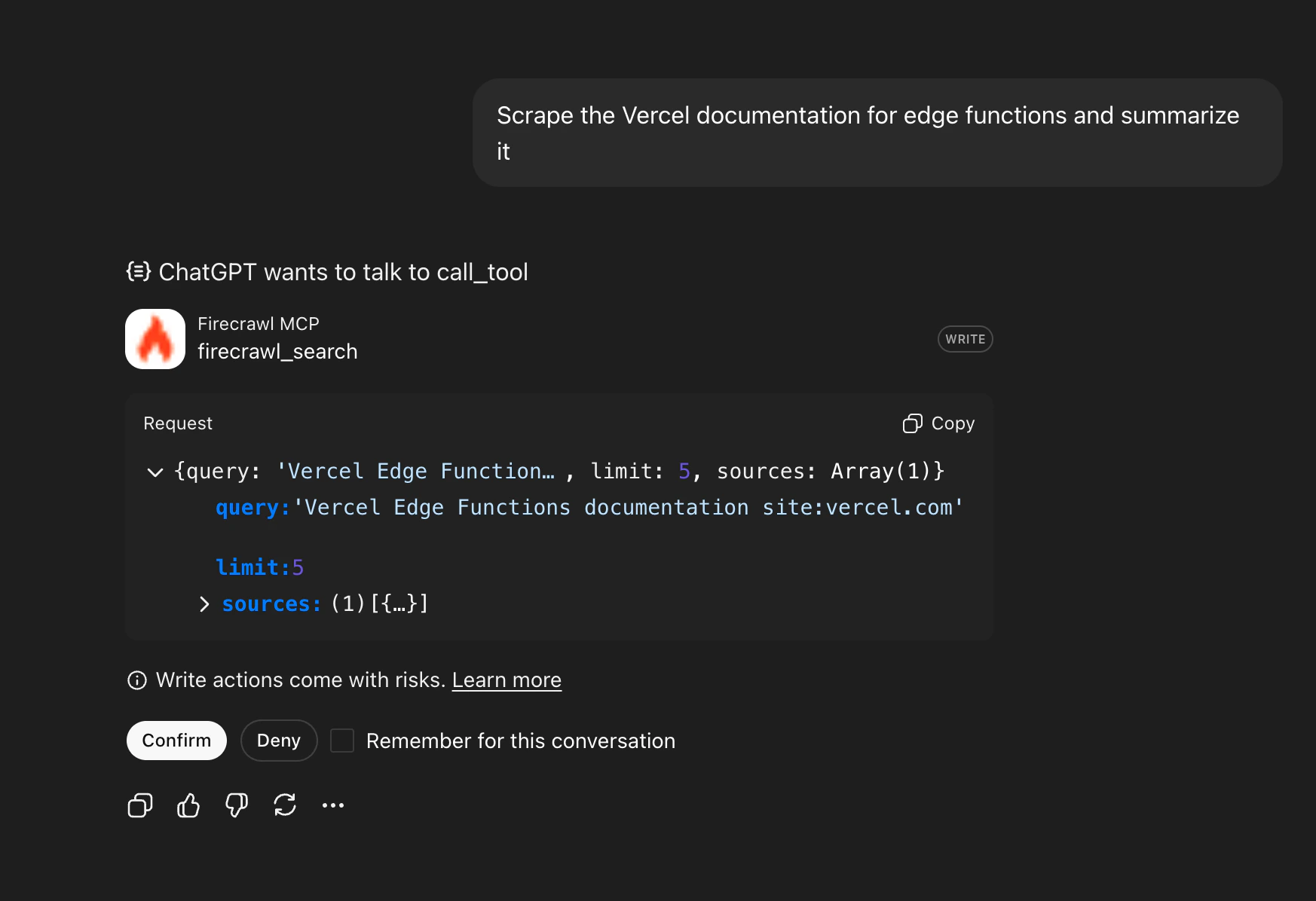
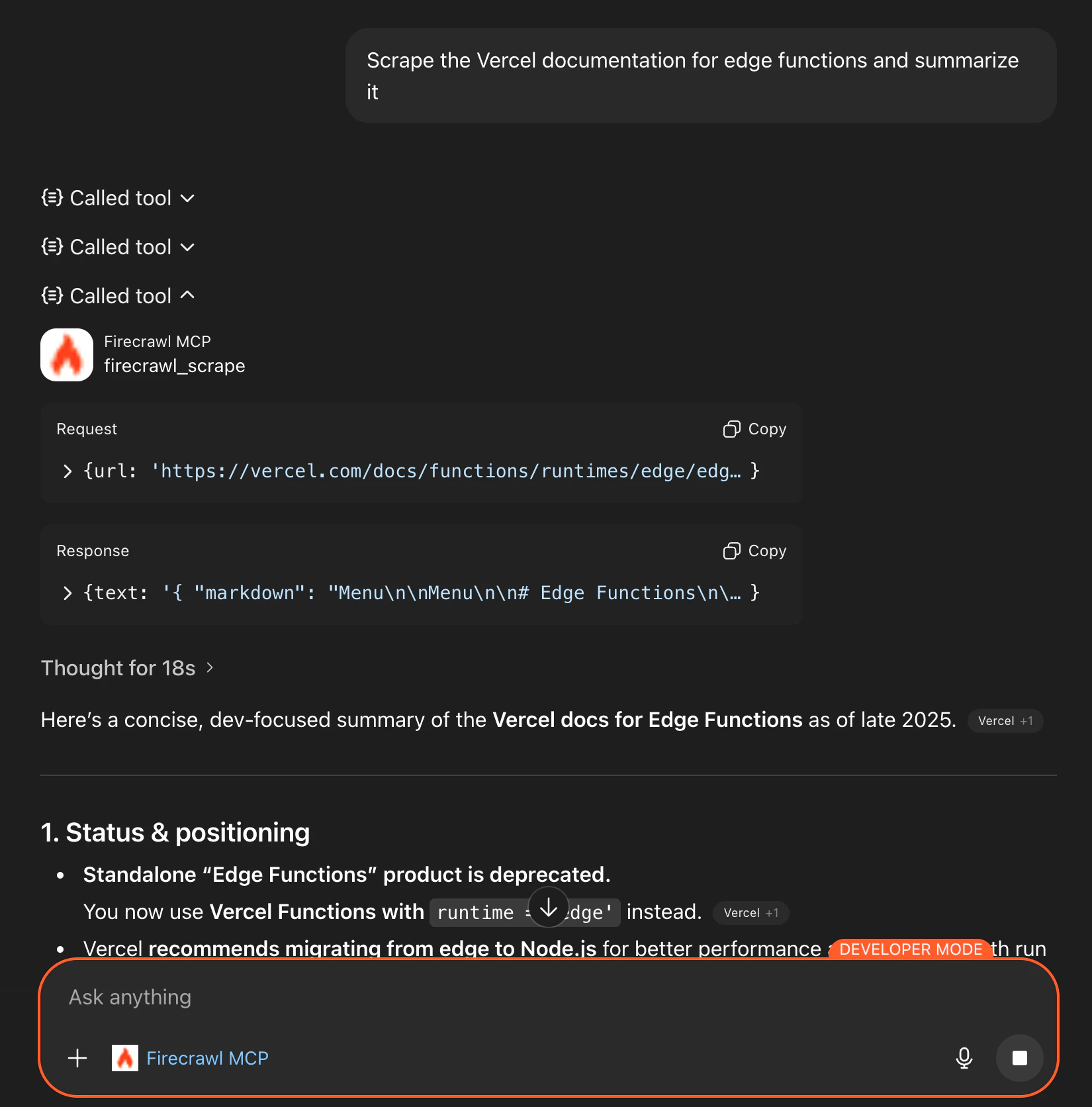
ChatGPT が Evocrawl MCP ツールを使用する際、承認を求める確認プロンプトが表示されることがあります。一部の ChatGPT Desktop バージョンでは、このダイアログを表示せずにツール呼び出しが自動承認されます。プロンプトが表示されない場合は、レスポンス内の “Called tool” セクションを確認するか、evocrawl.dev/app/usage で利用状況を確認することで、ツールが呼び出されたことを確認できます。
確認プロンプトが表示されませんか? 確認ダイアログが表示されないまま ChatGPT が質問に回答する場合、Evocrawl MCP コネクタがその会話に接続されていない可能性が高いです。ステップ 5 に戻り、プロンプトを送信する前に + ボタンをクリックし、More を選択してから Evocrawl MCP を選んでいることを確認してください。コネクタは新しい会話ごとに毎回接続する必要があります。