O suporte a MCP no ChatGPT é atualmente um recurso em beta. A interface e a disponibilidade podem mudar conforme a OpenAI continua o desenvolvimento.
Disponibilidade: O modo Desenvolvedor com conectores MCP não está disponível no plano gratuito (Free) e requer uma assinatura paga do ChatGPT. A disponibilidade e os recursos variam conforme o plano e a região. Consulte a documentação da OpenAI sobre o Developer Mode para instruções atualizadas de disponibilidade e configuração.
Adicione recursos de scraping e busca na web ao ChatGPT com o Evocrawl MCP.
1. Obtenha sua chave de API
Crie uma conta em evocrawl.com/app/api-keys e copie sua chave de API.
2. Ative o Modo Desenvolvedor
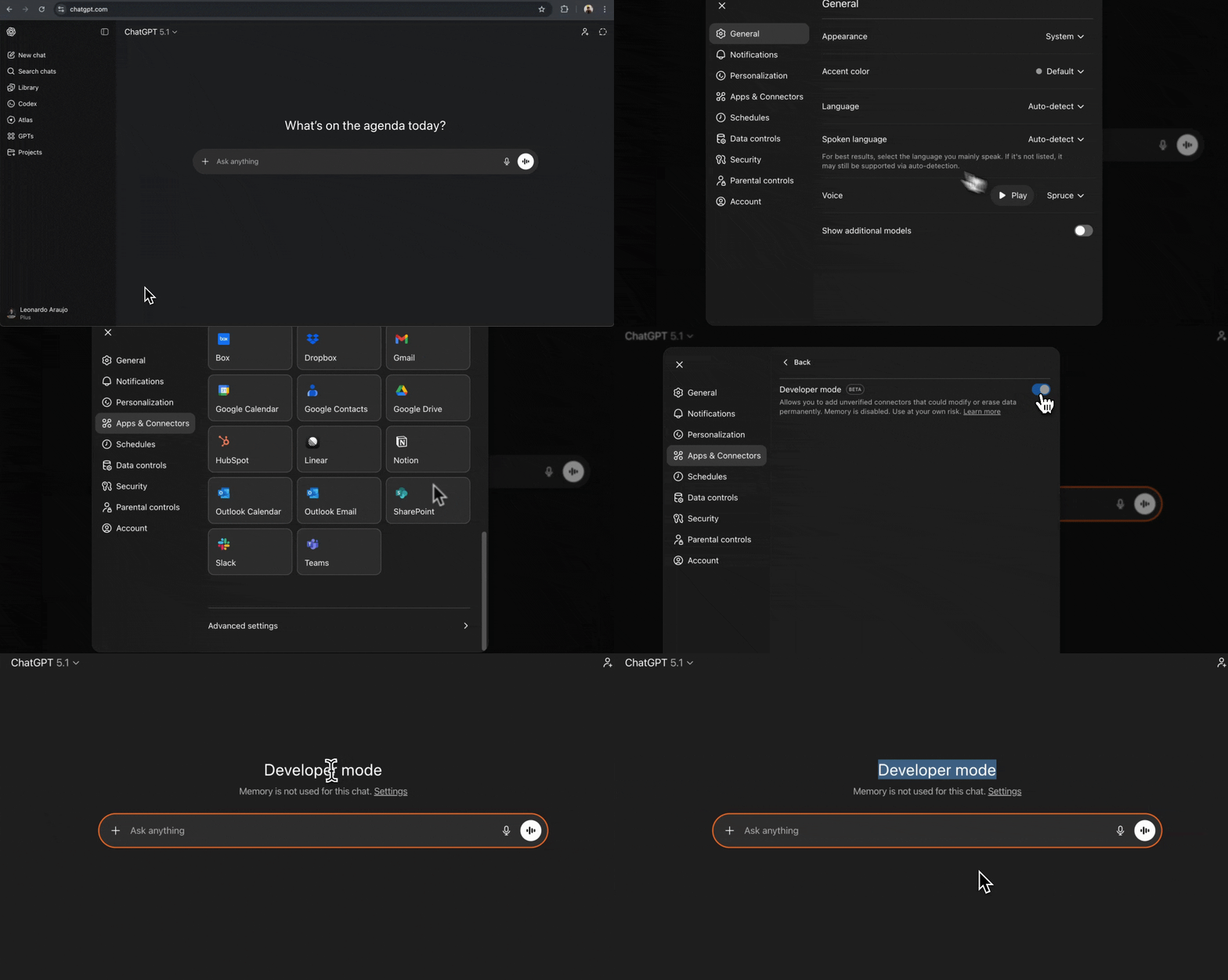
Abra as configurações do ChatGPT clicando no seu nome de usuário no canto inferior esquerdo ou acesse diretamente chatgpt.com/#settings.
Na janela de configurações, role até a parte inferior e selecione Advanced Settings. Ative o Developer mode.
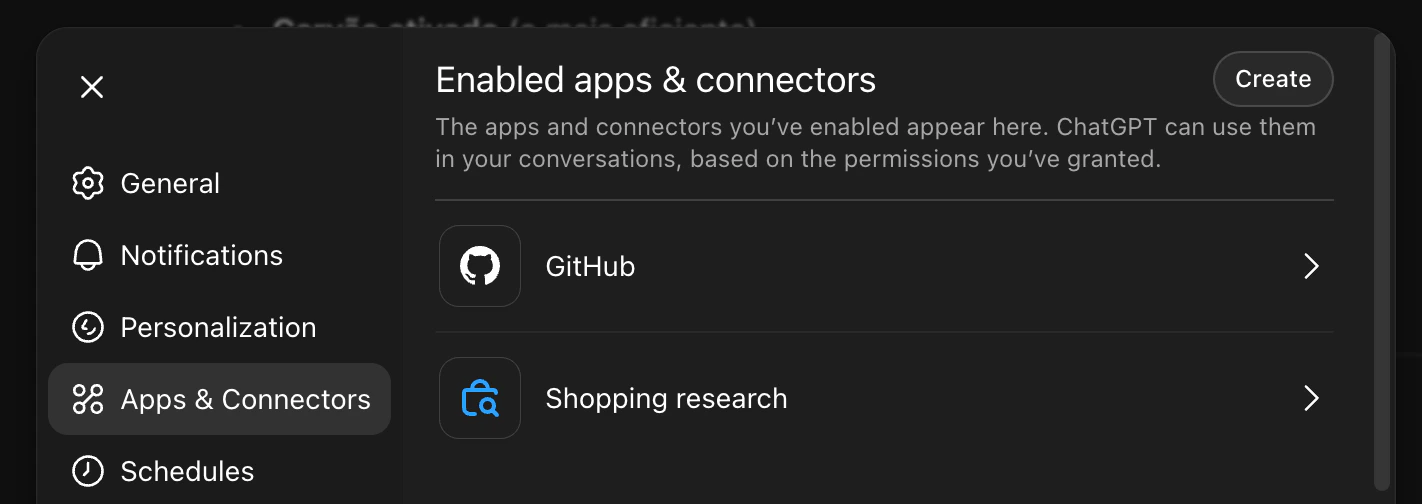
Com o modo Developer habilitado, vá até a aba Apps & Connectors no mesmo modal de configurações.
Clique no botão Create no canto superior direito.
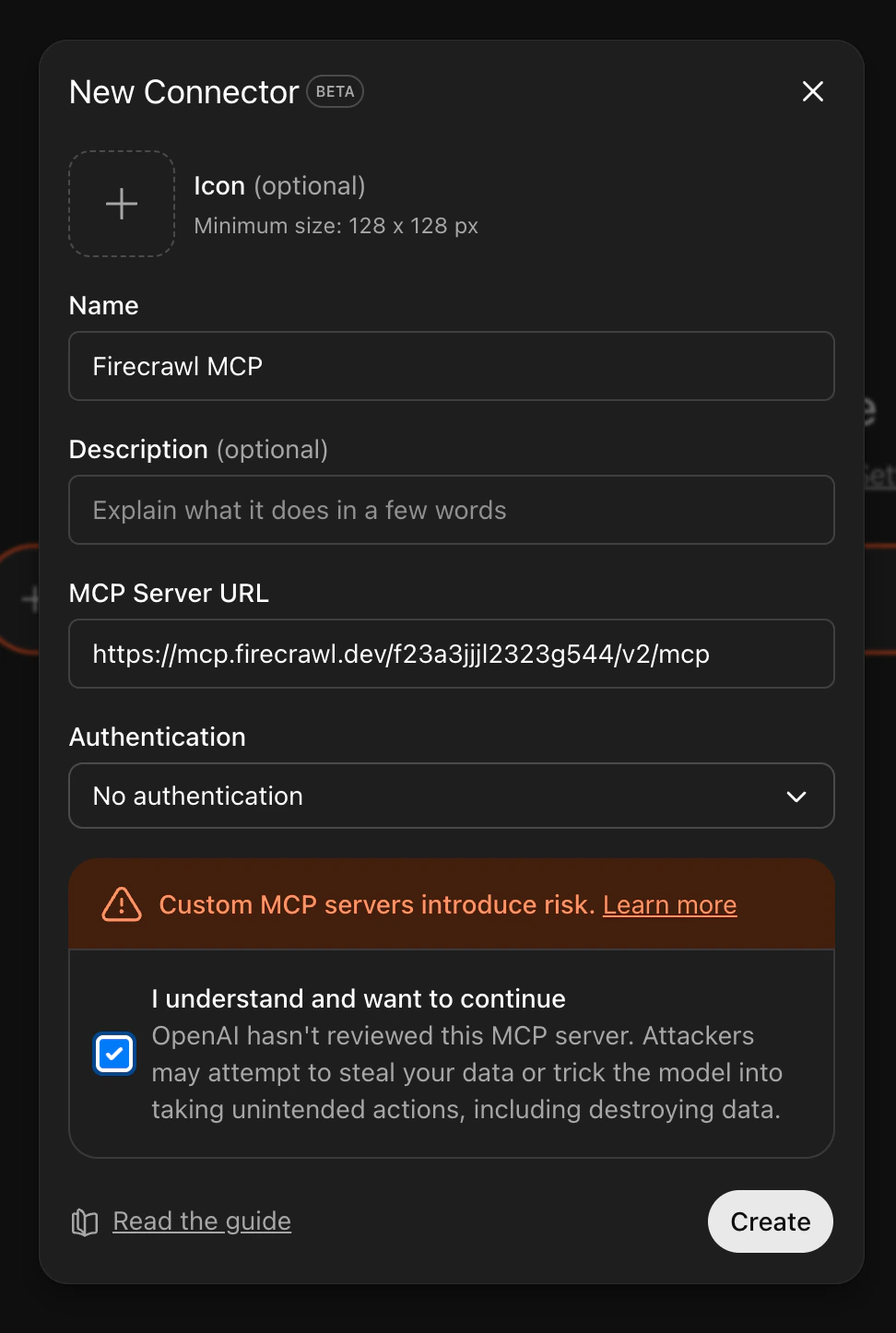
Preencha os detalhes do conector:
- Name:
Evocrawl MCP
- Description:
Web scraping, crawling, search, and content extraction (opcional)
- MCP Server URL:
https://mcp.evocrawl.com/YOUR_API_KEY_HERE/v2/mcp
- Authentication:
None
Substitua YOUR_API_KEY_HERE na URL pela sua chave de API Evocrawl real.
Marque a caixa de seleção “I understand and want to continue” e, em seguida, clique em Create.
4. Verificar a configuração
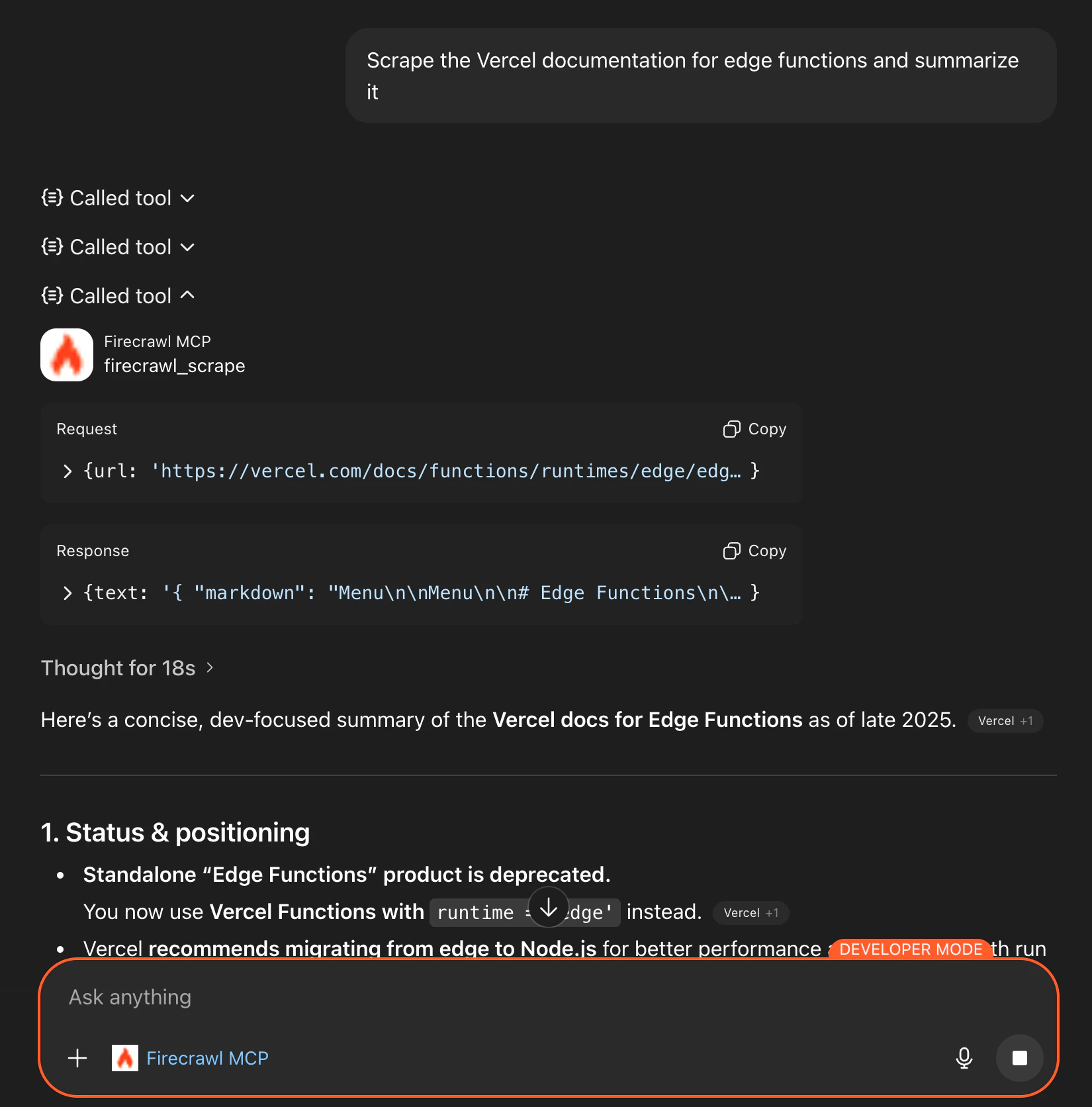
Volte para a interface principal do ChatGPT. Você deve ver Modo Desenvolvedor exibido, indicando que os conectores MCP estão ativos.
Se você não vir o Modo Desenvolvedor, recarregue a página. Se ainda assim ele não aparecer, abra as configurações novamente e verifique se o Modo Desenvolvedor está ativado em Configurações Avançadas.
Para usar o Evocrawl em uma conversa, clique no botão + no campo de entrada do chat, depois selecione More e escolha Evocrawl MCP.
Com o Evocrawl MCP selecionado, experimente estes prompts:
Busca:
Search for the latest React Server Components updates
Scrape:
Scrape evocrawl.com and tell me what it does
Acessar documentação:
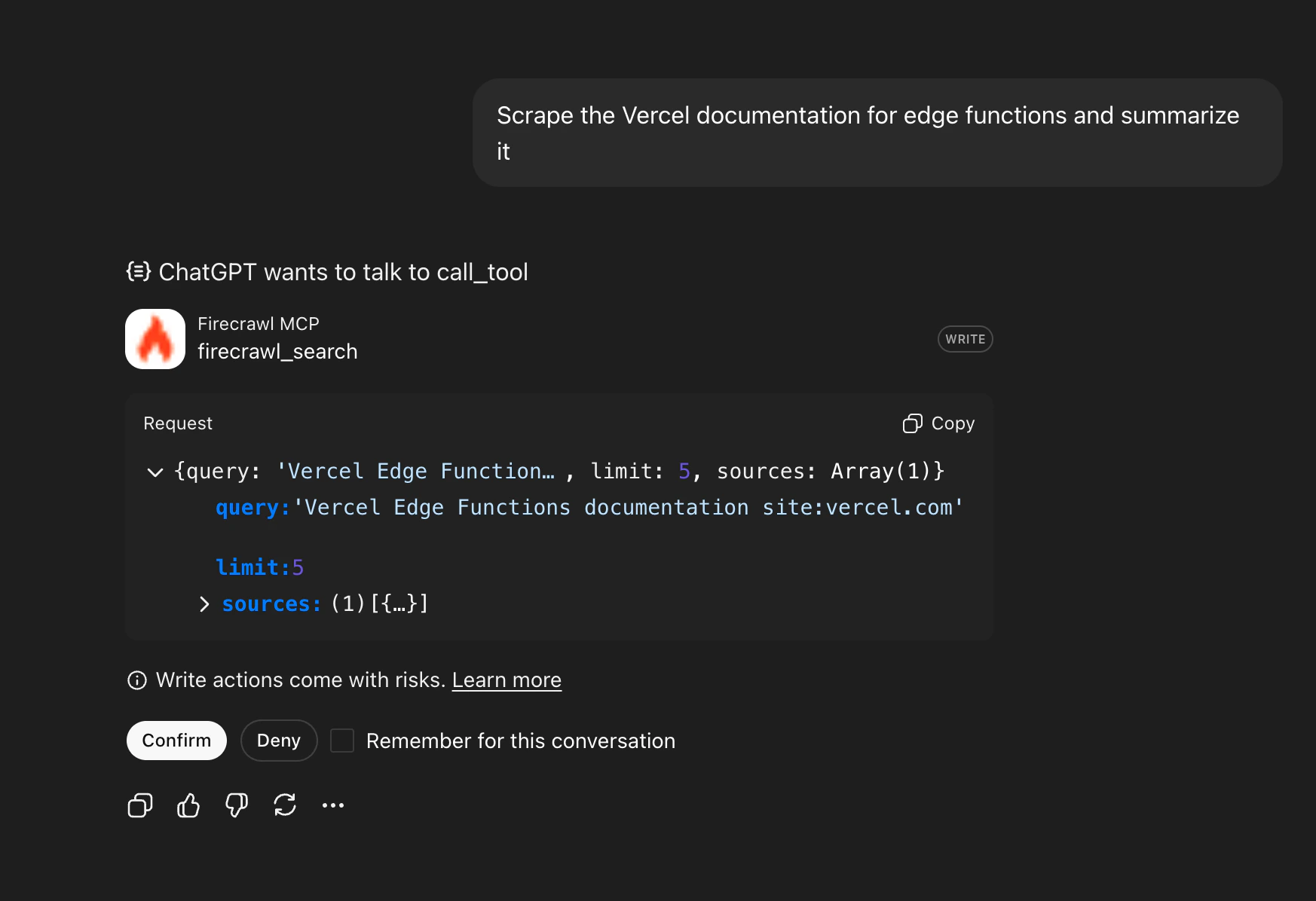
Extraia a documentação da Vercel sobre edge functions e resuma-a
Quando o ChatGPT utiliza as ferramentas MCP do Evocrawl, você pode ver um prompt de confirmação pedindo a sua aprovação. Algumas versões do ChatGPT Desktop aprovam automaticamente as chamadas de ferramenta sem mostrar essa janela. Se nenhum prompt aparecer, você pode verificar se a ferramenta foi invocada conferindo se há uma seção “Called tool” na resposta ou revisando seu uso em evocrawl.com/app/usage.
Nenhum prompt de confirmação aparecendo? Se o ChatGPT responder à sua pergunta sem mostrar uma janela de confirmação, é muito provável que o conector Evocrawl MCP não esteja conectado à conversa. Volte para a Etapa 5
e certifique-se de clicar no botão +, selecionar More e escolher
Evocrawl MCP antes de enviar seu prompt. O conector precisa ser conectado
a cada nova conversa.
Você pode marcar “Lembrar desta conversa” para evitar confirmações repetidas durante a mesma sessão de chat. Essa medida de segurança é implementada pela OpenAI para garantir que as ferramentas MCP não executem ações não intencionais.
Depois de confirmar, o ChatGPT executará a solicitação e retornará os resultados.