ChatGPT 中的 MCP 支持目前处于测试阶段。随着 OpenAI 持续开发,界面和可用性可能会发生变化。
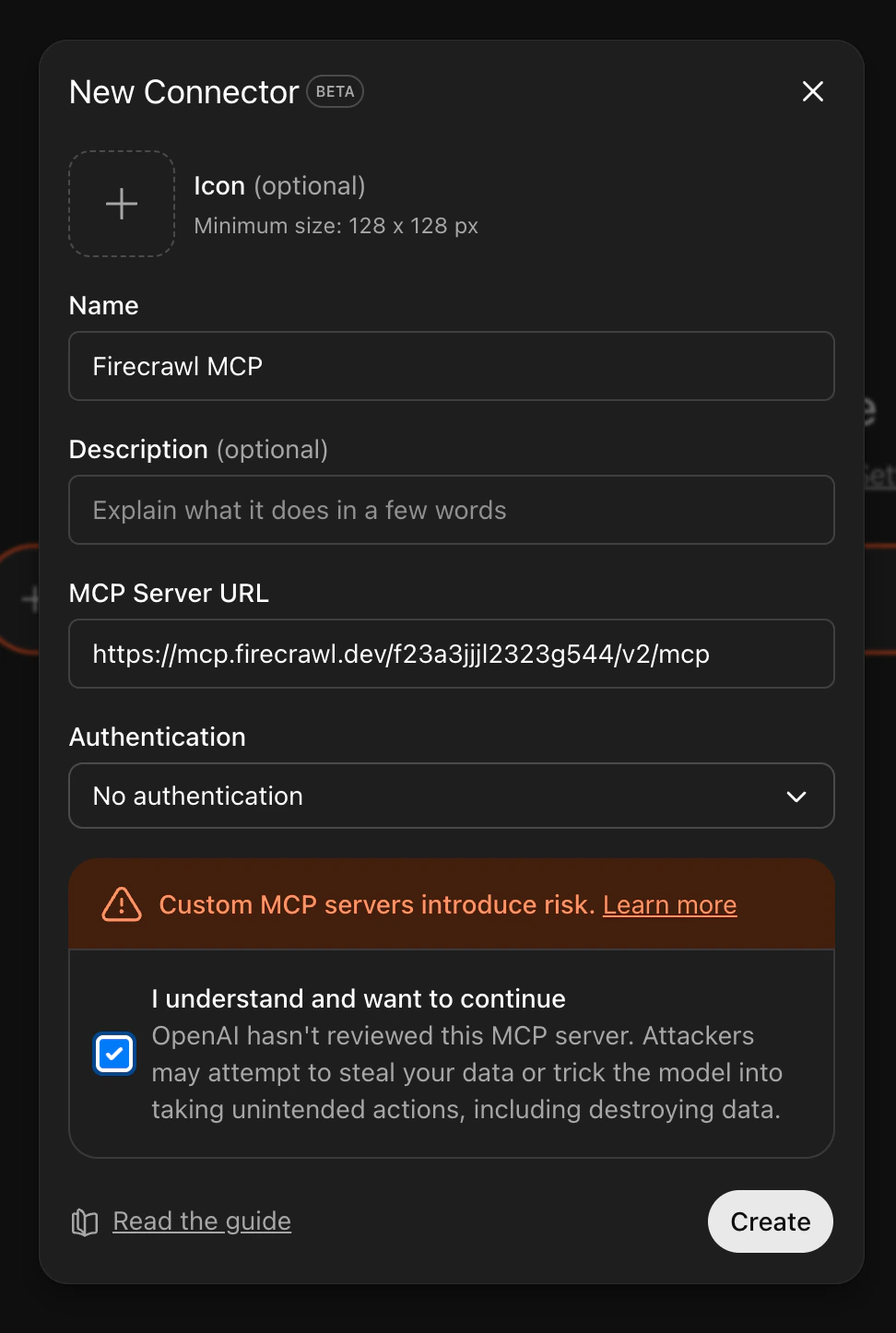
- Name:
Evocrawl MCP
- Description:
Web scraping, crawling, search, and content extraction(可选)
- MCP Server URL:
https://mcp.evocrawl.dev/YOUR_API_KEY_HERE/v2/mcp
- Authentication:
None
将 URL 中的 YOUR_API_KEY_HERE 替换为你的实际 EvoCrawl API key。
勾选 “I understand and want to continue” 复选框,然后点击 Create。
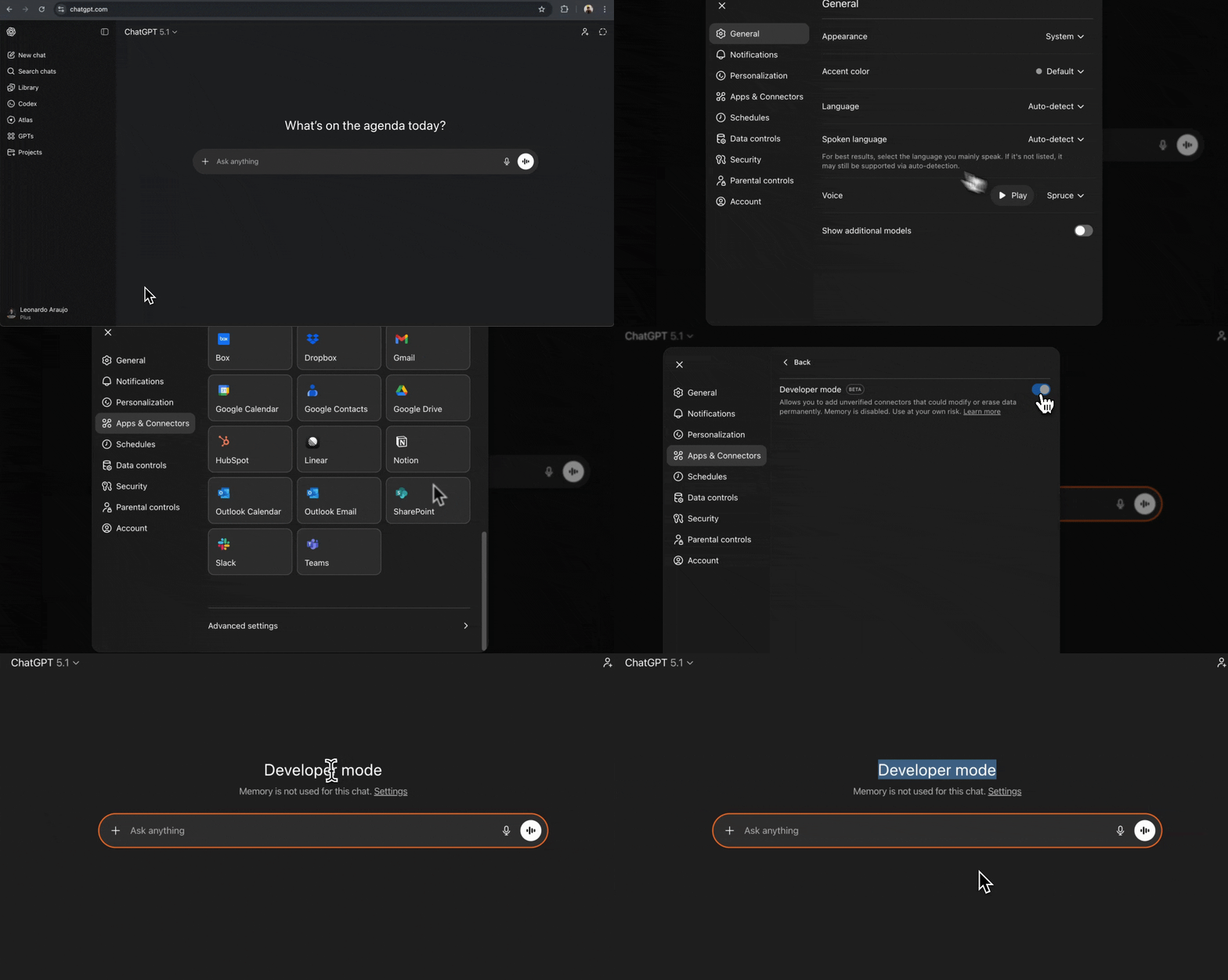
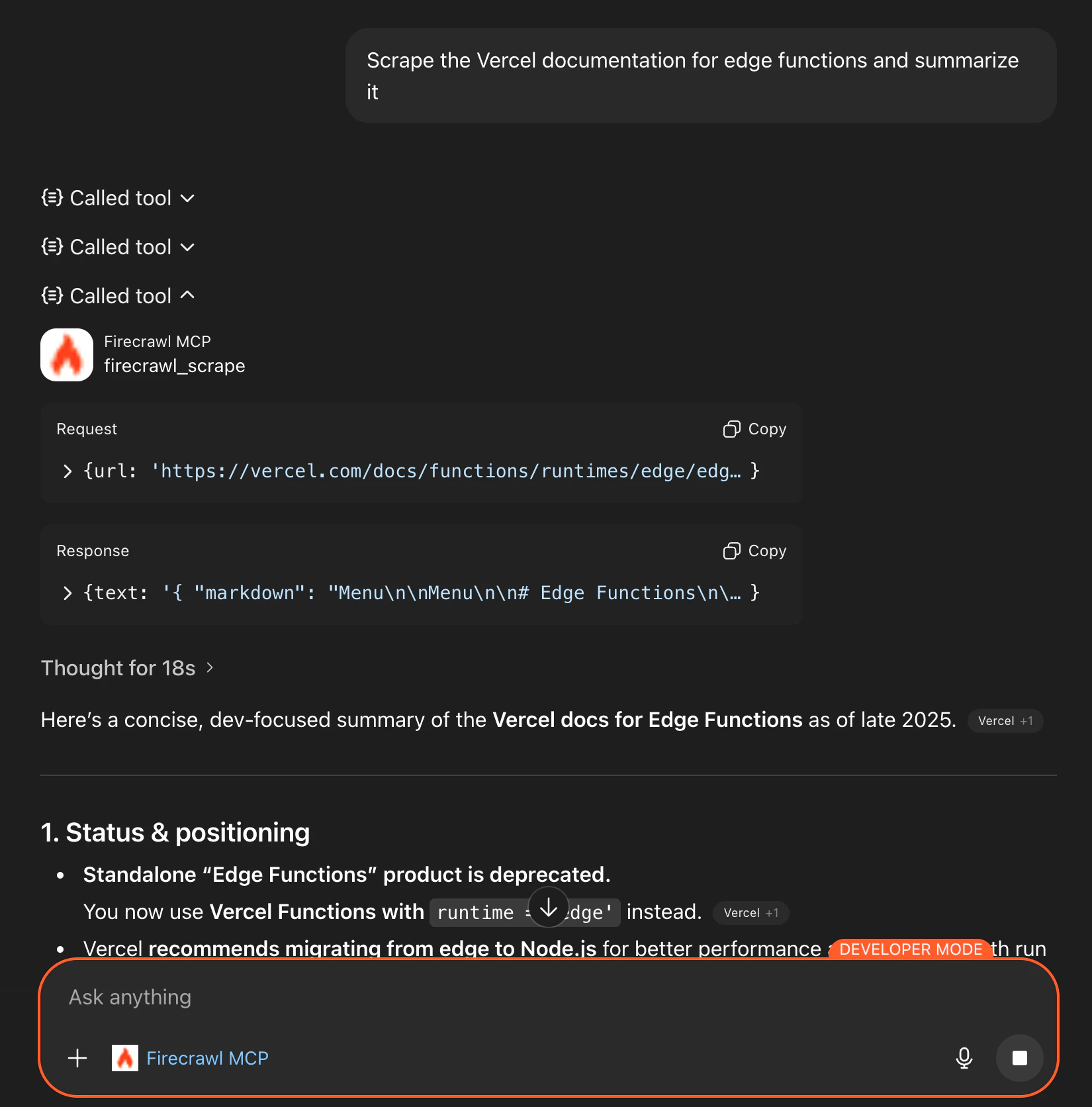
返回 ChatGPT 主界面。你应该会看到显示 开发者模式(Developer mode),这表示 MCP 连接器已启用。
如果你没有看到开发者模式,请刷新页面。如果仍未出现,请再次打开设置,并在 Advanced Settings 中确认开发者模式的开关已打开。
要在对话中使用 Evocrawl,点击聊天输入框中的 + 按钮,然后选择 More,再选择 Evocrawl MCP。
在选中 Evocrawl MCP 后,尝试使用以下提示词:
搜索:
抓取:
获取文档:
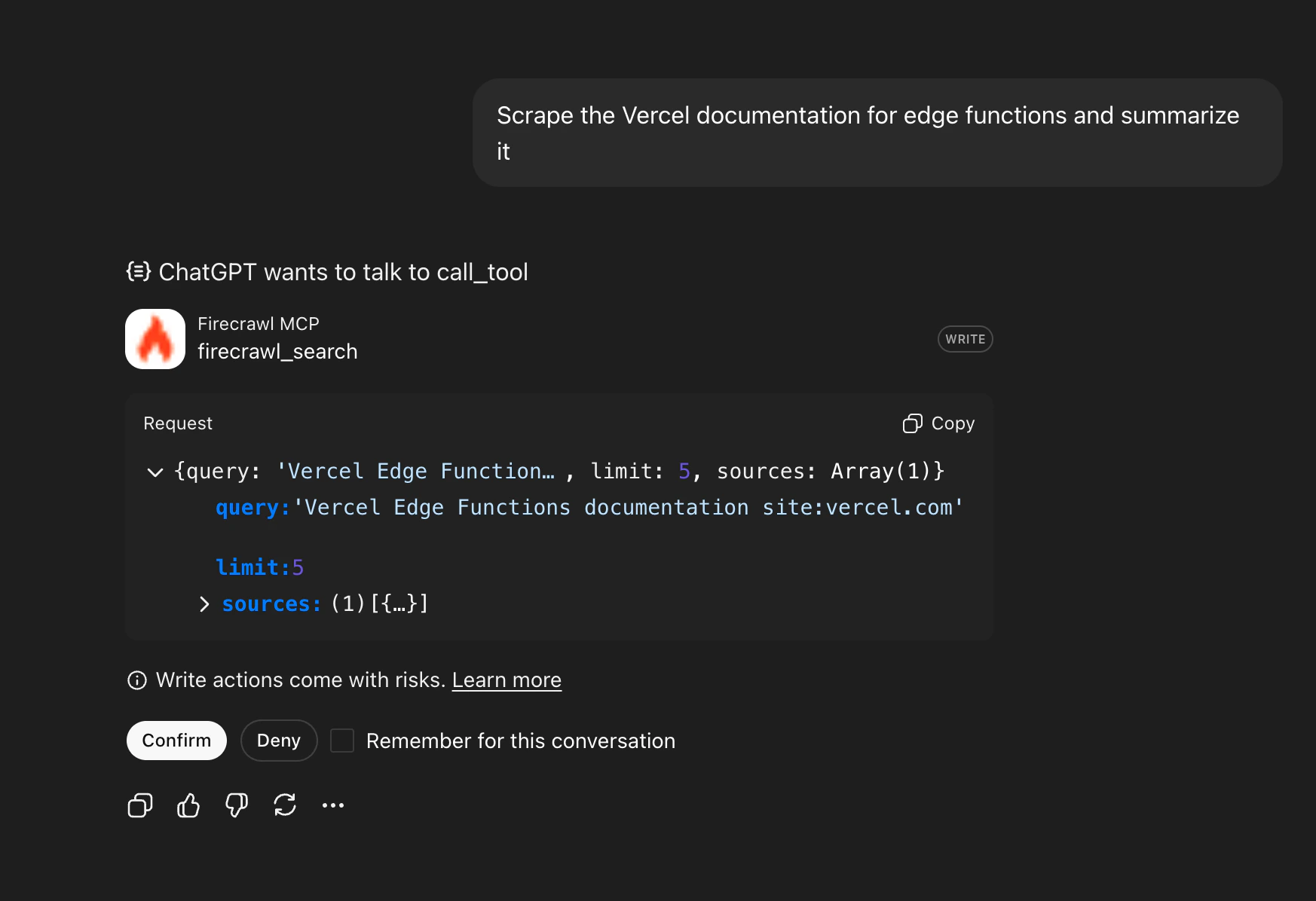
当 ChatGPT 使用 Evocrawl MCP 工具时,你可能会看到一个确认提示,要求你批准。某些 ChatGPT Desktop 版本会自动批准工具调用,而不显示此对话框。如果没有出现提示,你可以通过检查响应中是否有 “Called tool” 部分,或在 evocrawl.dev/app/usage 查看你的使用情况,来确认该工具是否已被调用。
没有出现确认提示? 如果 ChatGPT 在没有显示确认对话框的情况下就回答了你的问题,Evocrawl MCP 连接器很可能没有附加到当前对话中。请返回步骤 5,并确保在发送 prompt 之前点击 + 按钮、选择 More,然后选择 Evocrawl MCP。每个新对话都必须附加该连接器。